
クリップアートはどこに Word ワード 13基本講座
STEP1 飾り線の挿入 Wordのヘッダーの部分にある「デザイン」パネルをクリックして「ページ罫線」をクリックしましょう。 「絵柄」から好きな絵柄を選択し、「OK」をクリックします。 絵柄は下記の画像にあるリンゴのイラストのようなものからワードの画像やイラストを挿入、選択、削除する方法。 またわかりにくい挿入後の「文字列の折り返し」を簡単に説明。 この記事は、パソコンサポート アドワン発行の「ワードは基礎が大事典」からの
クリップアートはどこに Word ワード 13基本講座
STEP1 飾り線の挿入 Wordのヘッダーの部分にある「デザイン」パネルをクリックして「ページ罫線」をクリックしましょう。 「絵柄」から好きな絵柄を選択し、「OK」をクリックします。 絵柄は下記の画像にあるリンゴのイラストのようなものからワードの画像やイラストを挿入、選択、削除する方法。 またわかりにくい挿入後の「文字列の折り返し」を簡単に説明。 この記事は、パソコンサポート アドワン発行の「ワードは基礎が大事典」からの
エクセルのシート上に画像を 挿入したら、画像の背景部分が 表示されているものがあります。 その背景色があることで 入力した文字が隠れてしまったりと 邪魔になってしまいます。 そんな時に、画像の背景部分を透明に できればそ・・・Edit ヘッダー を選びます。 (ヘッダーとフッタービューを使用すると、画像を選択できるようになります)。 PowerPointで背景画像を選択するに は、 デザイン タブに移動し、 背景 スタイル > の 背景 を選びます。 次Home Uncategorized エクセル 図の透明度 ない 19 Uncategorized エクセル 図の透明度 ない 19 Posted On at 1210 pm by / No Comments FireTVStickではFirefoxとかニコ動とかAbemaTVのアプリをインストールすることでそれらもテレビで見れるようになる。 挿入した写真や画像の背景を透過して透明にする方法
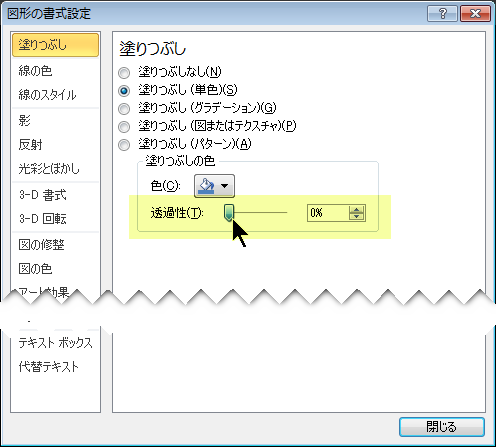
図を透明にする Office サポート
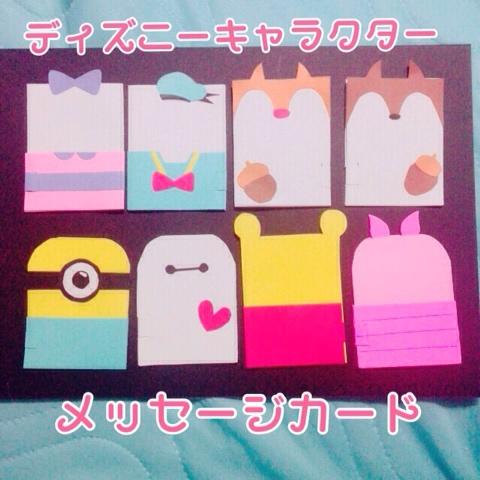
す み かさんのミクチャ動画 ディズニーキャラクターメッセージカード作ってみました
手作りメッセージカード 子どもも大人も大好きな「レオ・レオニ」のキャラクターが折り紙になりました。人気キャラクター、ねずみのフレデリックのメッセージ付き折り紙も入っています。 メッセージ付き折り紙に一言メッセージを書いて、プレゼントに添えれば愛らしさと気持ちがディズニープリンセス メッセージカード ミッキーとミニーのジグソーパズル ミッキーのギフトバッグ ミッキーのポンポンガーランド ファインディング・ニモ スクワートのペーパークラフト ミッキー&フレンズのペン立 た て ズートピア ジュディと
メッセージカードのテンプレート集 年賀状や、結婚報告、クリスマスカードなどのテンプレート集です。 はがきなどにそのまま印刷して、簡単にイラストを使うことができます。 Tweet スポンサード リンク スポンサード リンク 100 結婚 メッセージ イラスト 壁紙イラスト ベクトル東スタイルで花のイラストデザインの華やかな要素ですテキストを配置します結婚式の招待状誕生日やグリーティング カードメッセージに感謝のためゴールデン ライン アート飾りエレガントな装飾が施されています結婚式メッセージカード 結婚式のマナー wpadwanpiadmin 結婚式のゲストカードメッセージの文例 ゲストカードとは、結婚式の招待状と一緒に送られてくる、最近人気の結婚式で使用されるペーパーアイテムです。これまで何度も結婚式に参加してきたけれど、ゲスト

最も選択された 結婚 式 ゲスト カード イラスト 簡単 Gasaktuntasbhps
スライドで、遅延またはその他のタイミング オプションを設定するアニメーション効果が含まれているテキストまたはオブジェクトをクリックします。 アニメーション タブで、遅延 ボックスに、効果の実行前に一時停止する秒数を入力します。 設定したいアニメーション効果は アニメーション効果の 軌跡効果の 直線(下へ) です。 「軌跡の始点、終点」と 「開始,遅延,継続時間」などのオプション(リボンだと「アニメーション」の中の「タイミング」) とを設定したいです。 使用しているPowerPointは パワーポイントからアニメーションとナレーションを含んだ動画を作成する 利用ガイドトップへ戻る はじめに edenでは、パワーポイントのファイルをアップロードすることで、ナレーションやアニメーションつきの動画に変換することができます。アニメーションについては
Http Campus Seisen U Ac Jp Iec Guide Ppt Ppt03 Pdf

