
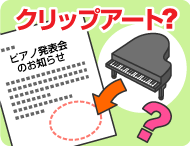
クリップアートはどこに Word ワード 13基本講座
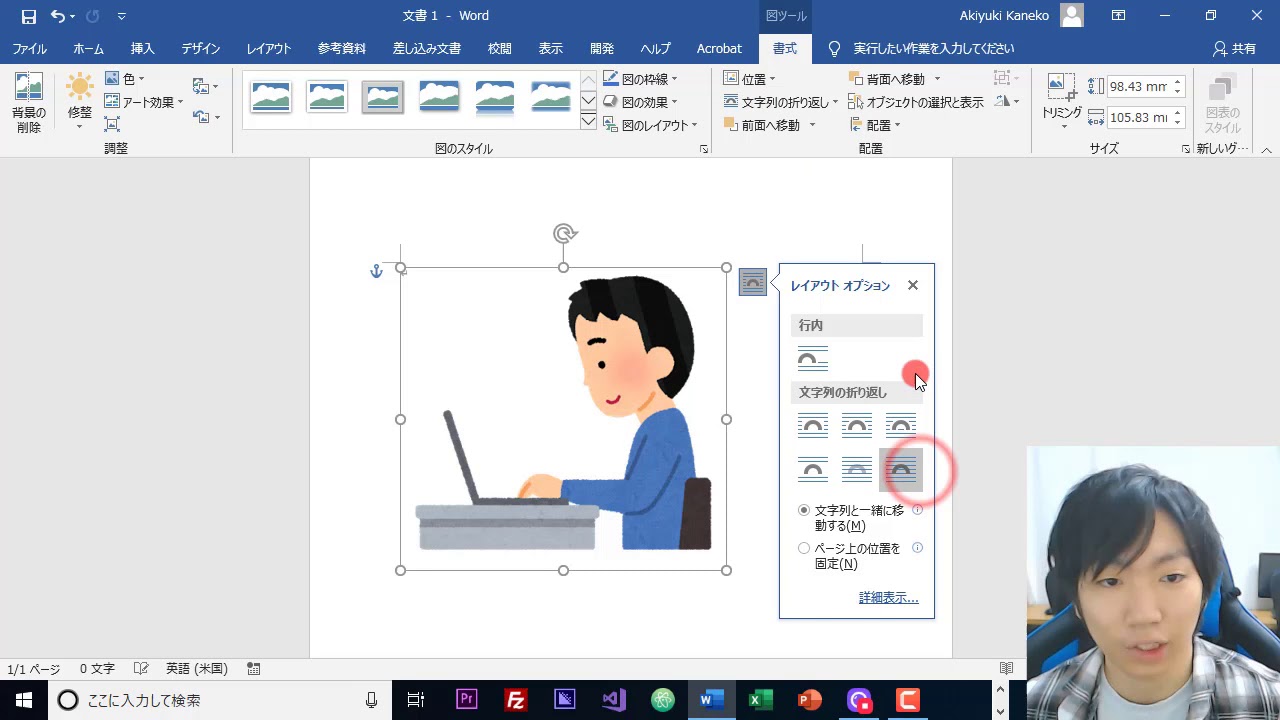
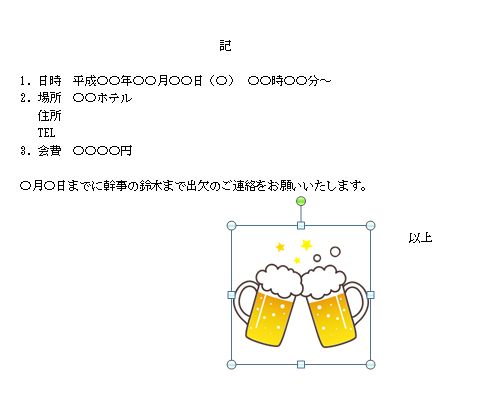
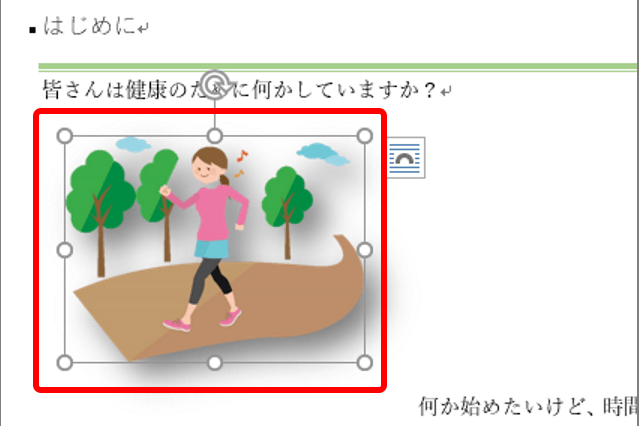
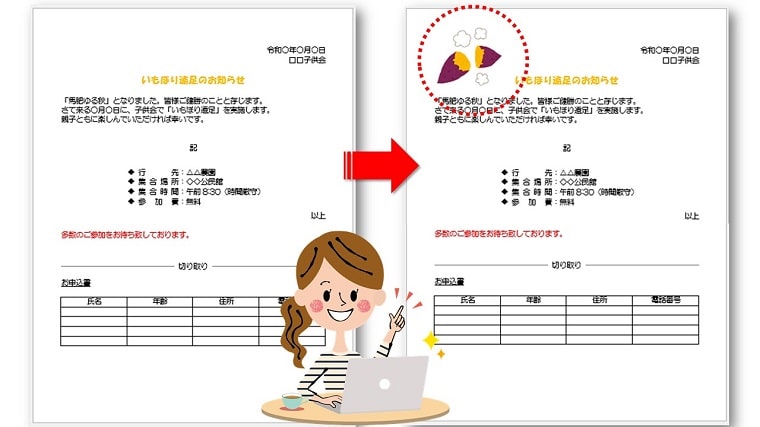
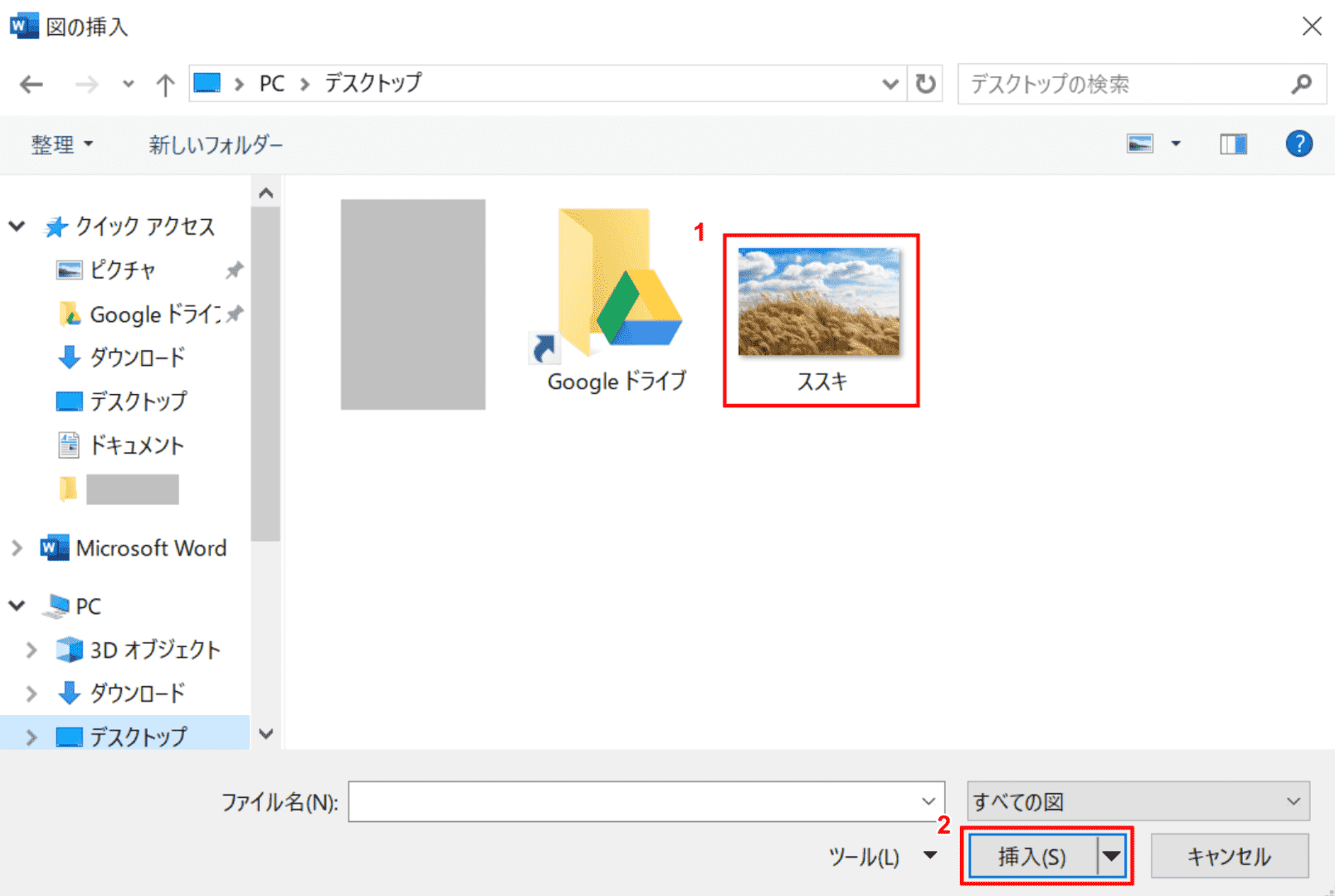
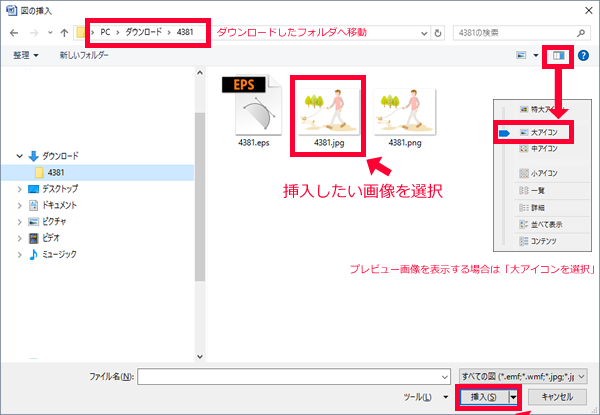
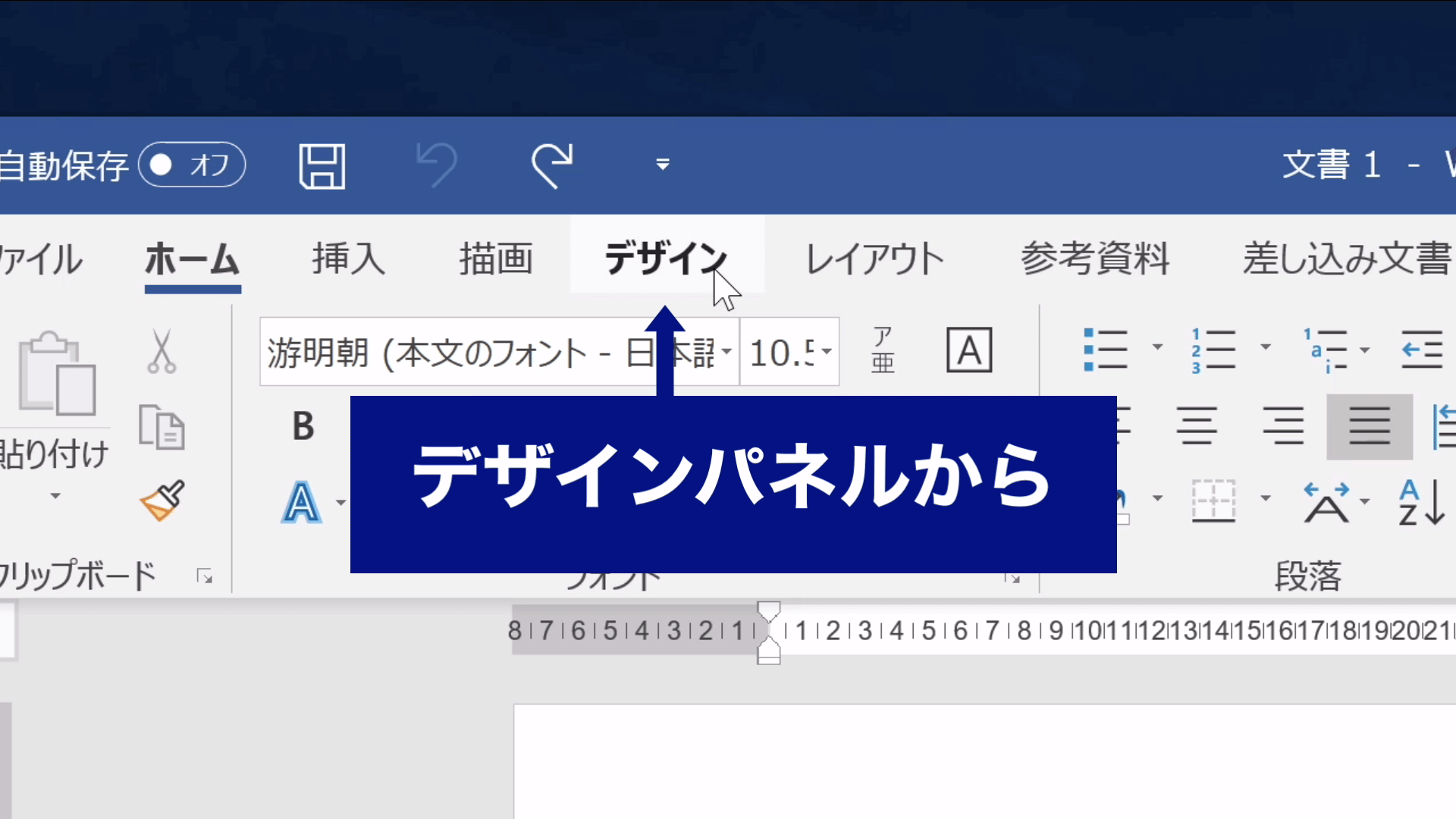
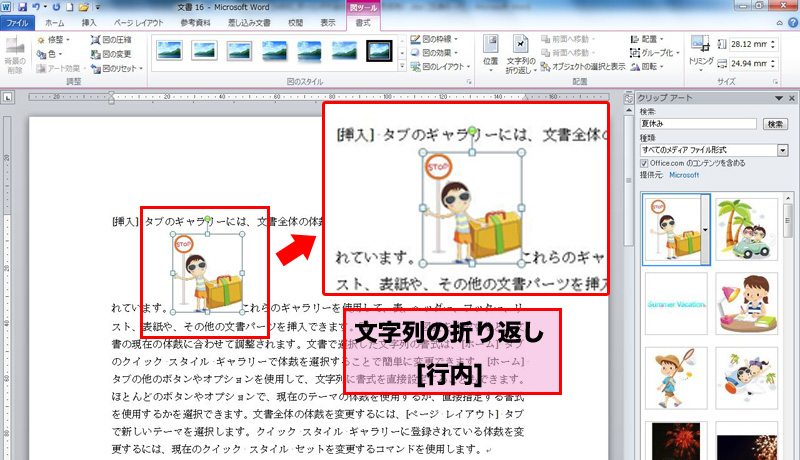
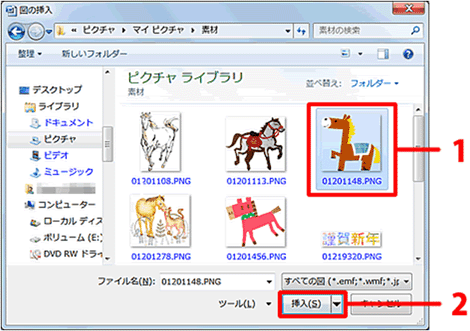
STEP1 飾り線の挿入 Wordのヘッダーの部分にある「デザイン」パネルをクリックして「ページ罫線」をクリックしましょう。 「絵柄」から好きな絵柄を選択し、「OK」をクリックします。 絵柄は下記の画像にあるリンゴのイラストのようなものからワードの画像やイラストを挿入、選択、削除する方法。 またわかりにくい挿入後の「文字列の折り返し」を簡単に説明。 この記事は、パソコンサポート アドワン発行の「ワードは基礎が大事典」からの
ワード イラスト 挿入 方法
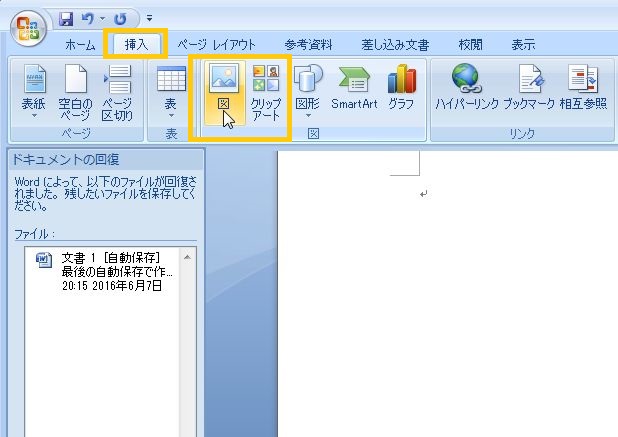
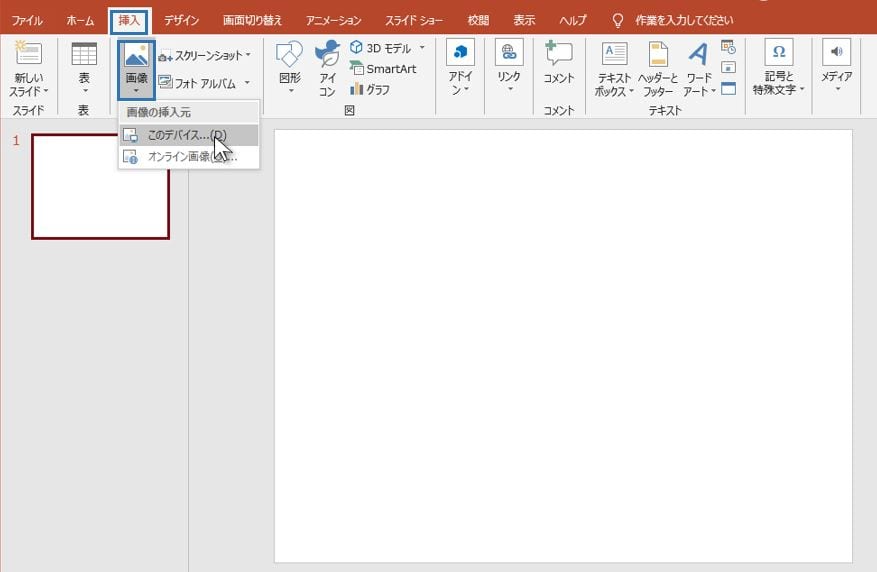
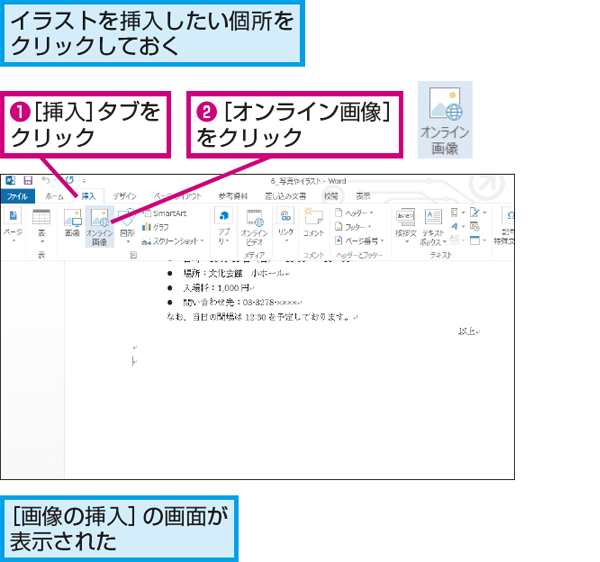
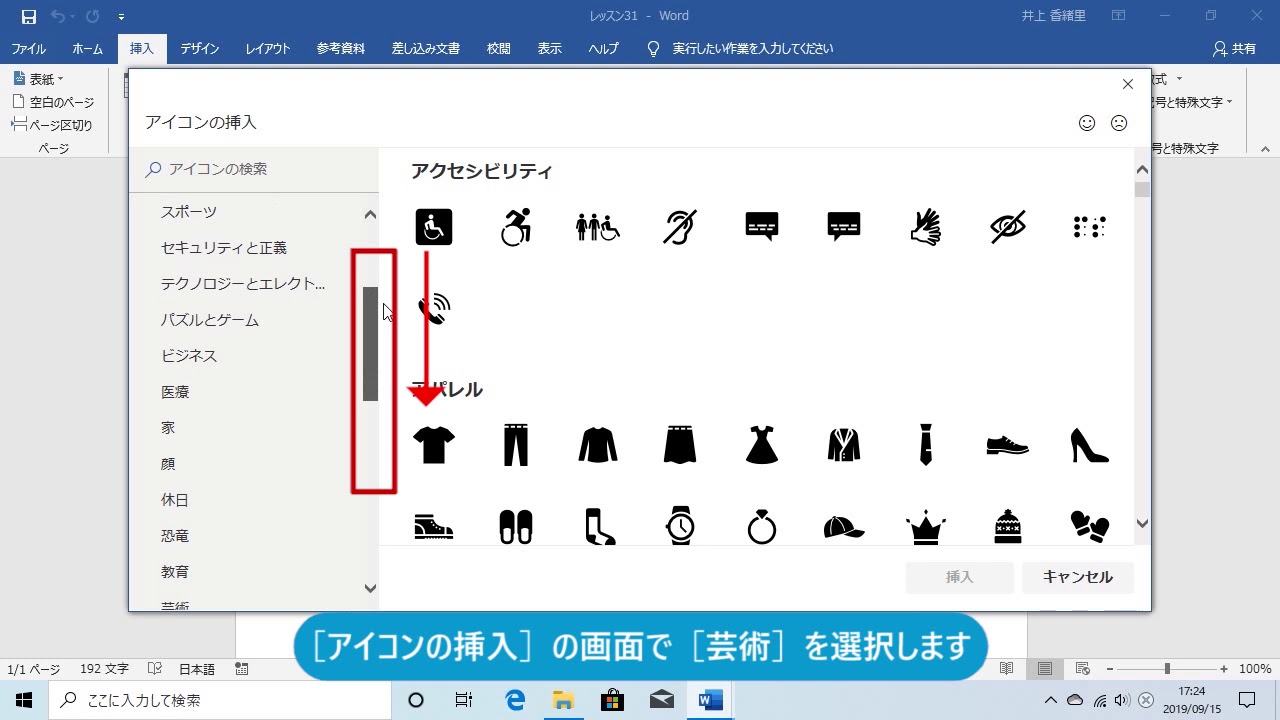
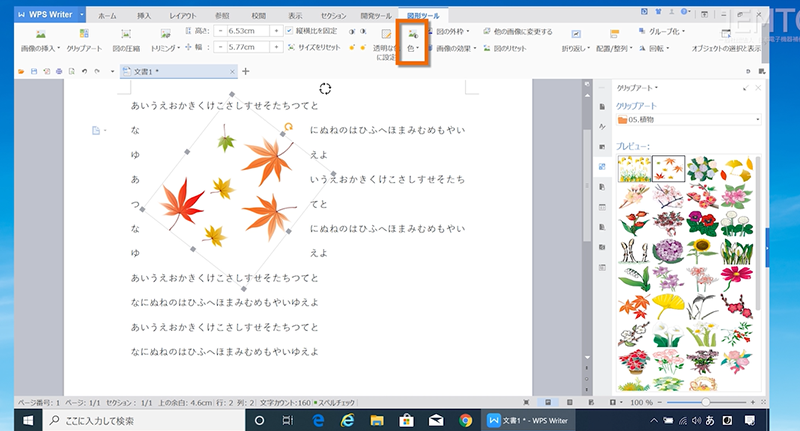
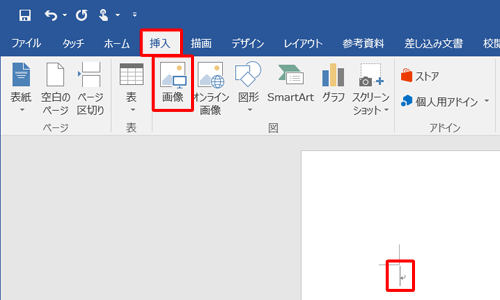
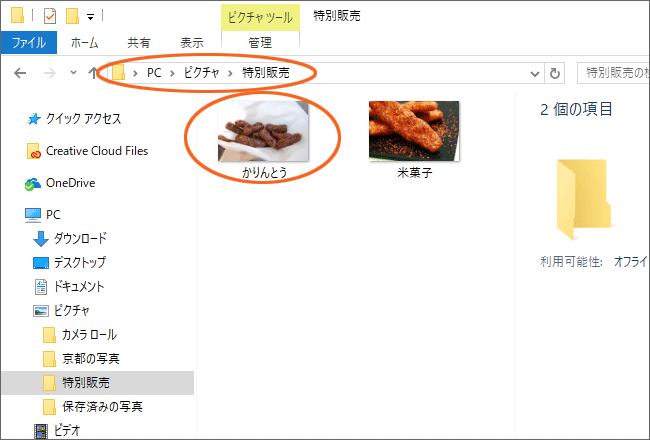
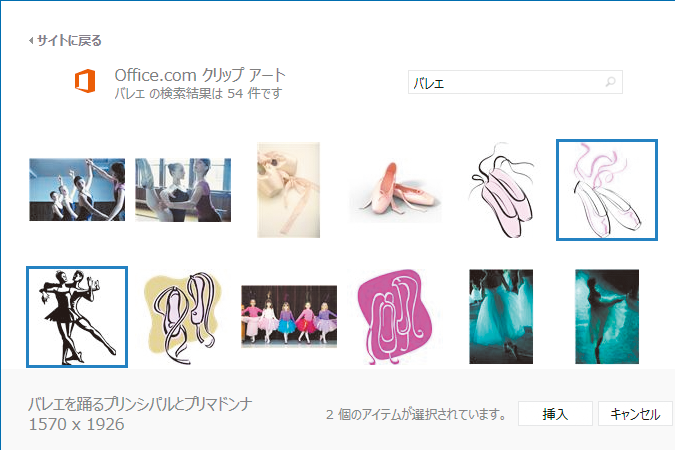
ワード イラスト 挿入 方法-Word で背景の画像または画像を挿入する Word for Microsoft 365 Word for Microsoft 365 for Mac Word 21 その他 Windows macOS デザイン タブで 、 ユーザー設定の透かし > 選択します 。 図 の透かし を 選択し、画像を選択します。 ウォッシュアウトを 選択または WPS Writer 文書にイラストを挿入する方法 一番上のタブから「挿入」をクリックします 「クリップアート」をクリックします 画面右側にクリップアートの選択画面が表示されます ドロップダウンメニューをクリックするとイラストのカテゴリーが表示され
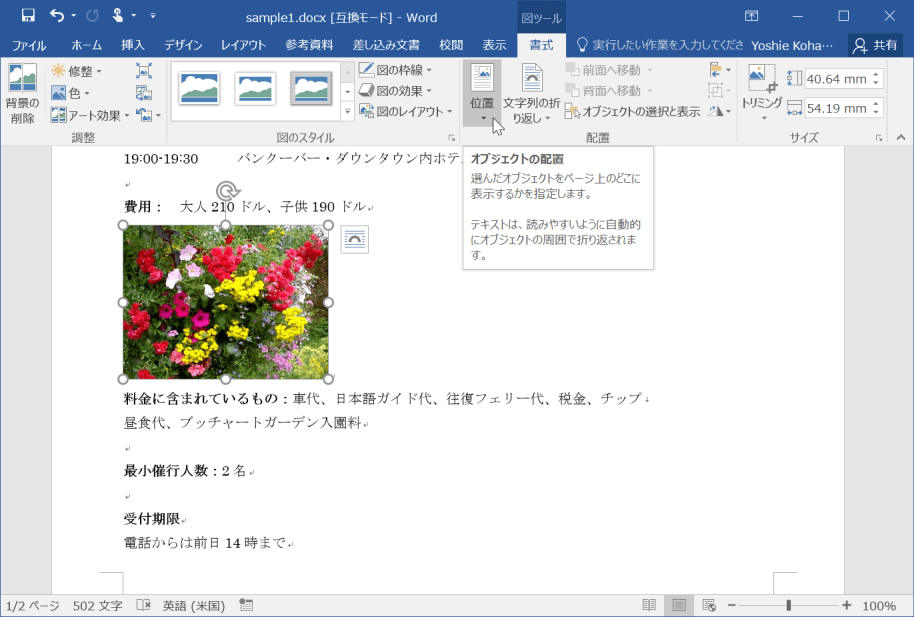
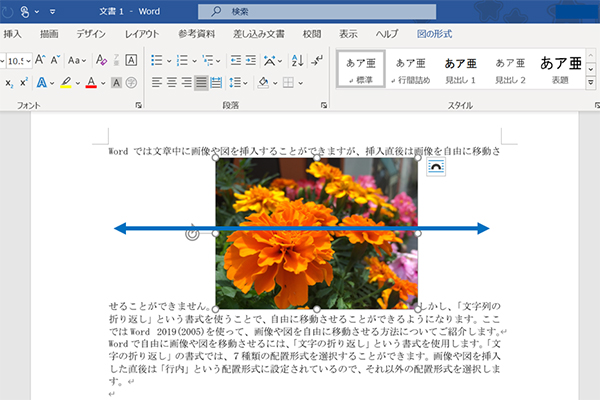
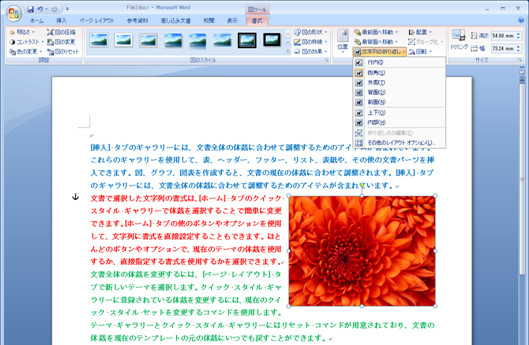
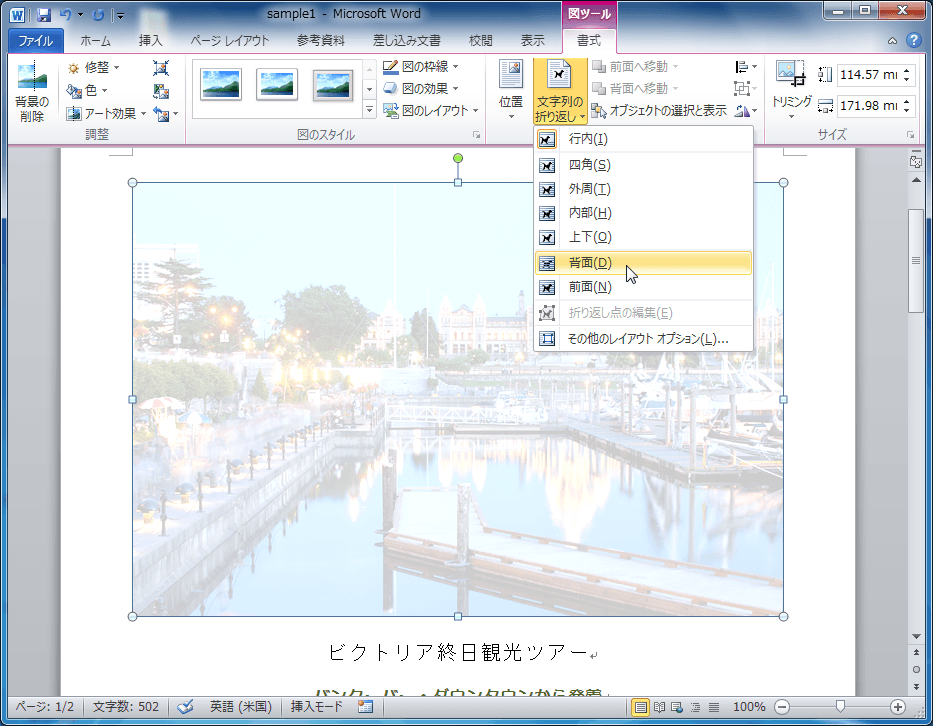
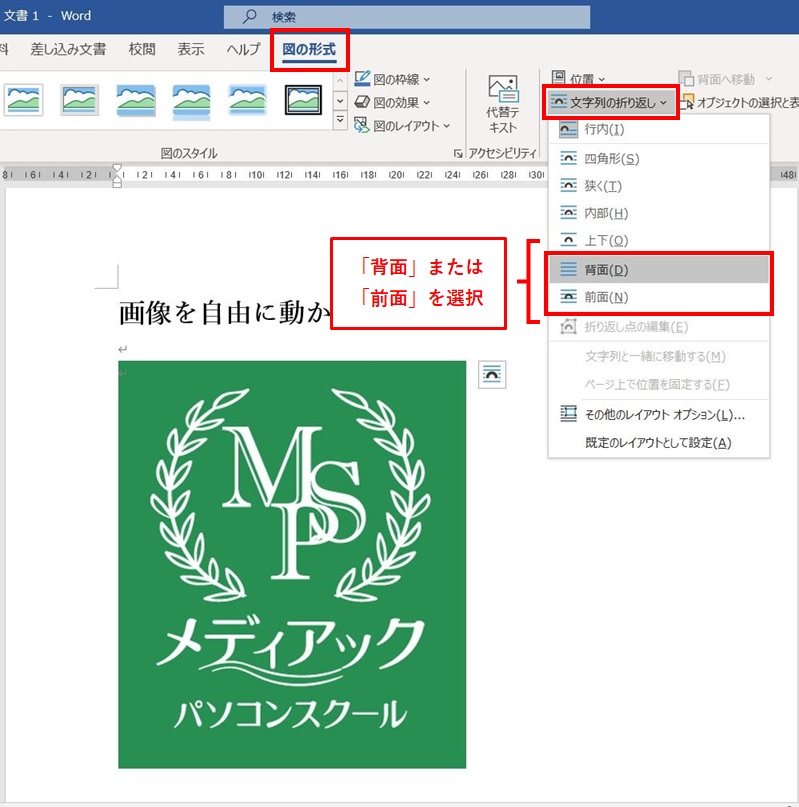
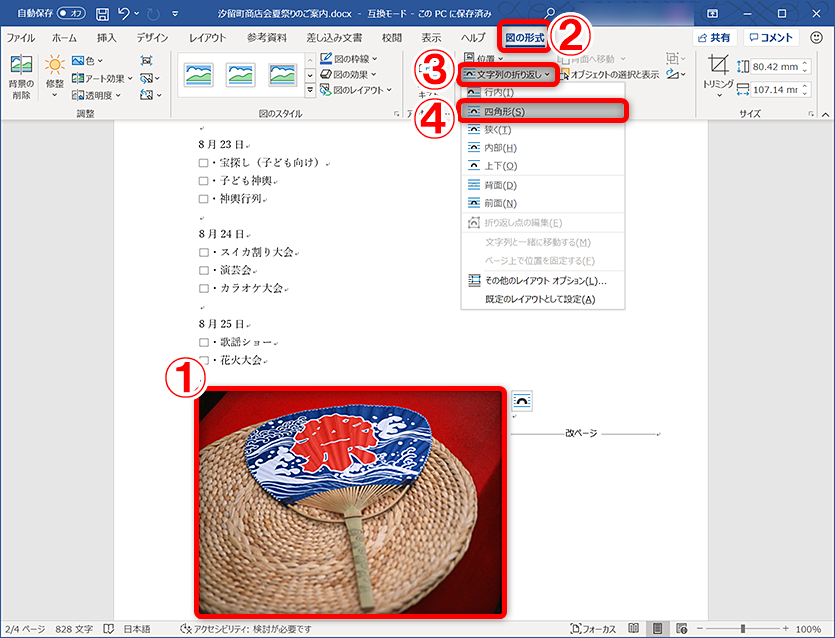
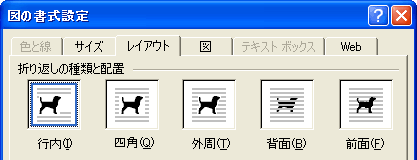
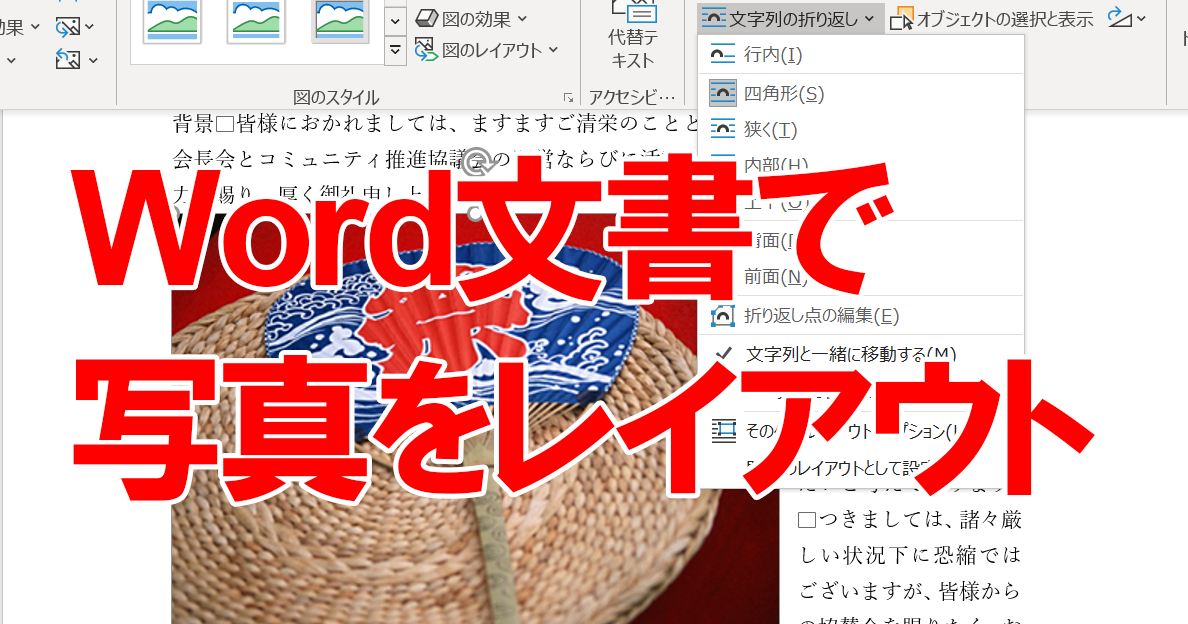
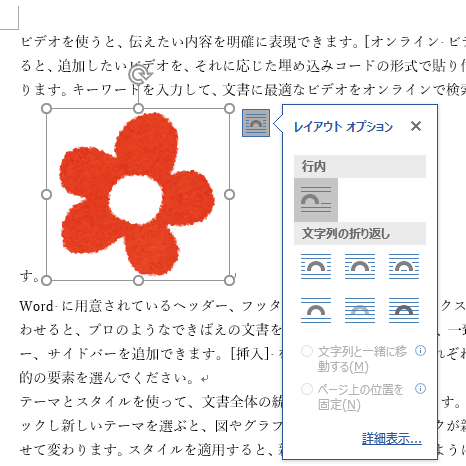
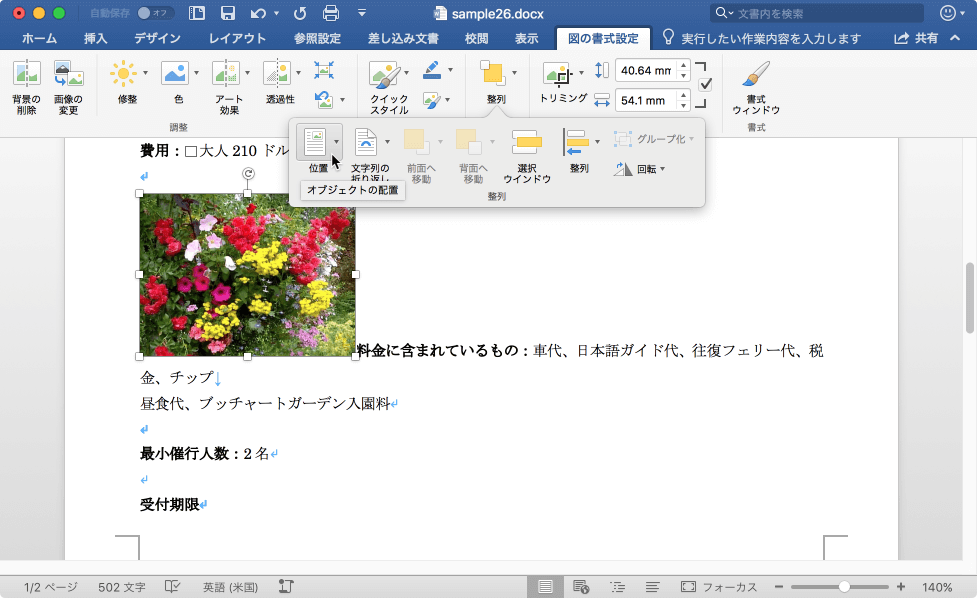
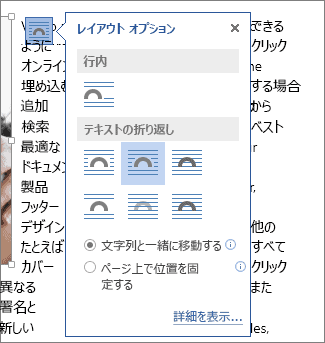
Word 16 図の配置方法を変更するには
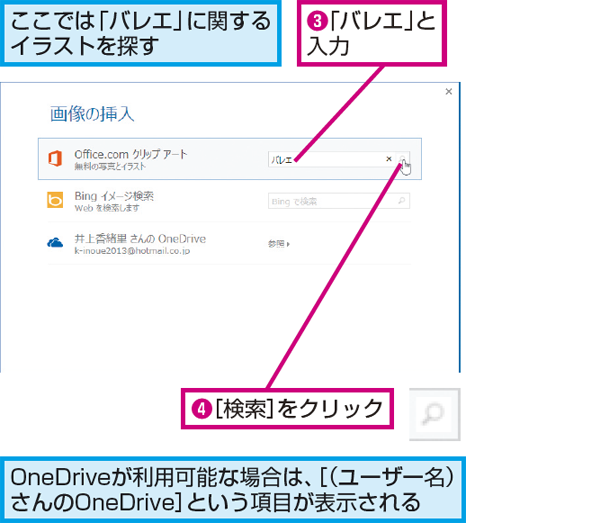
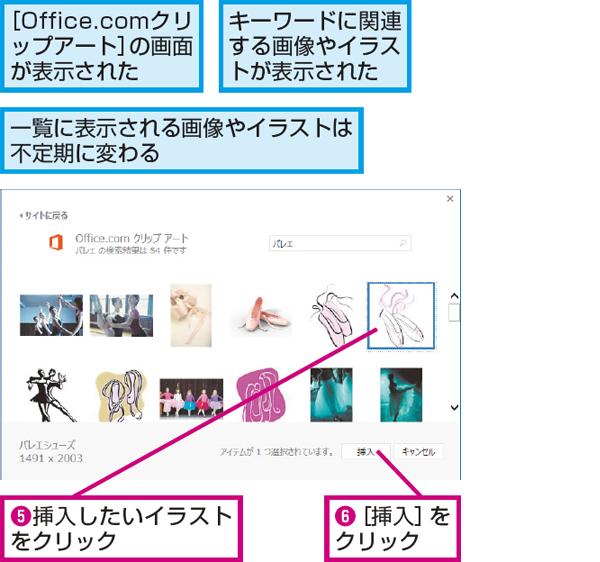
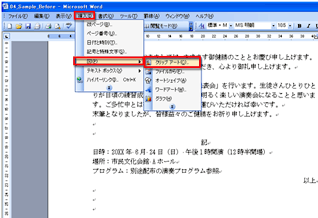
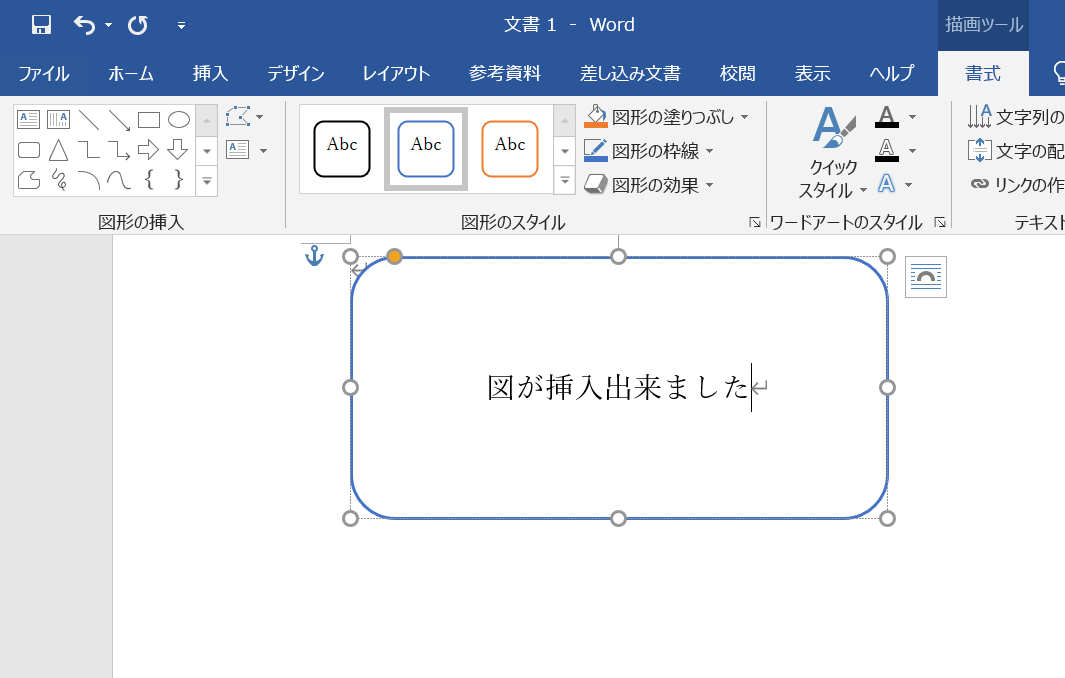
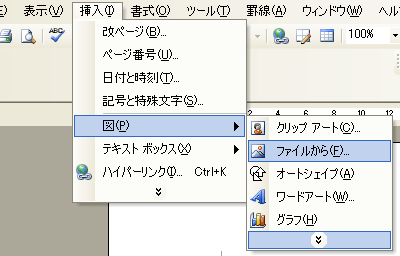
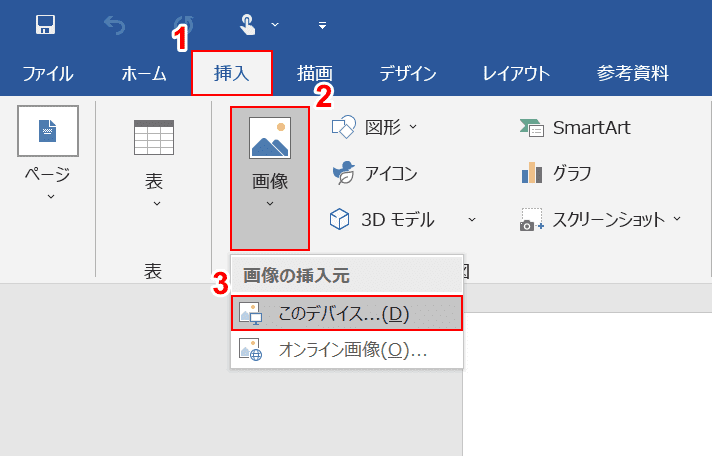
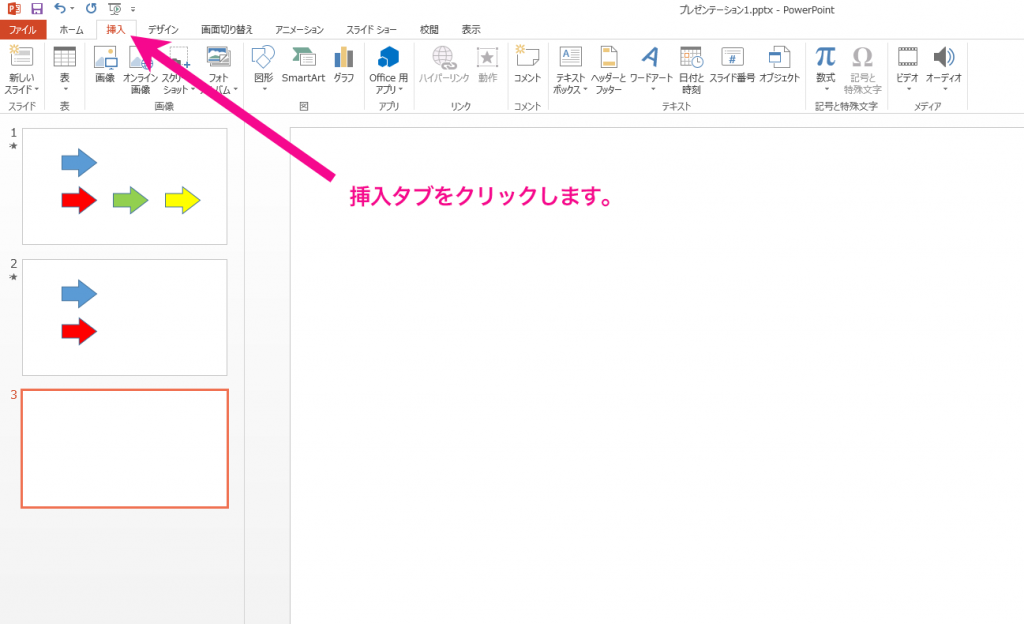
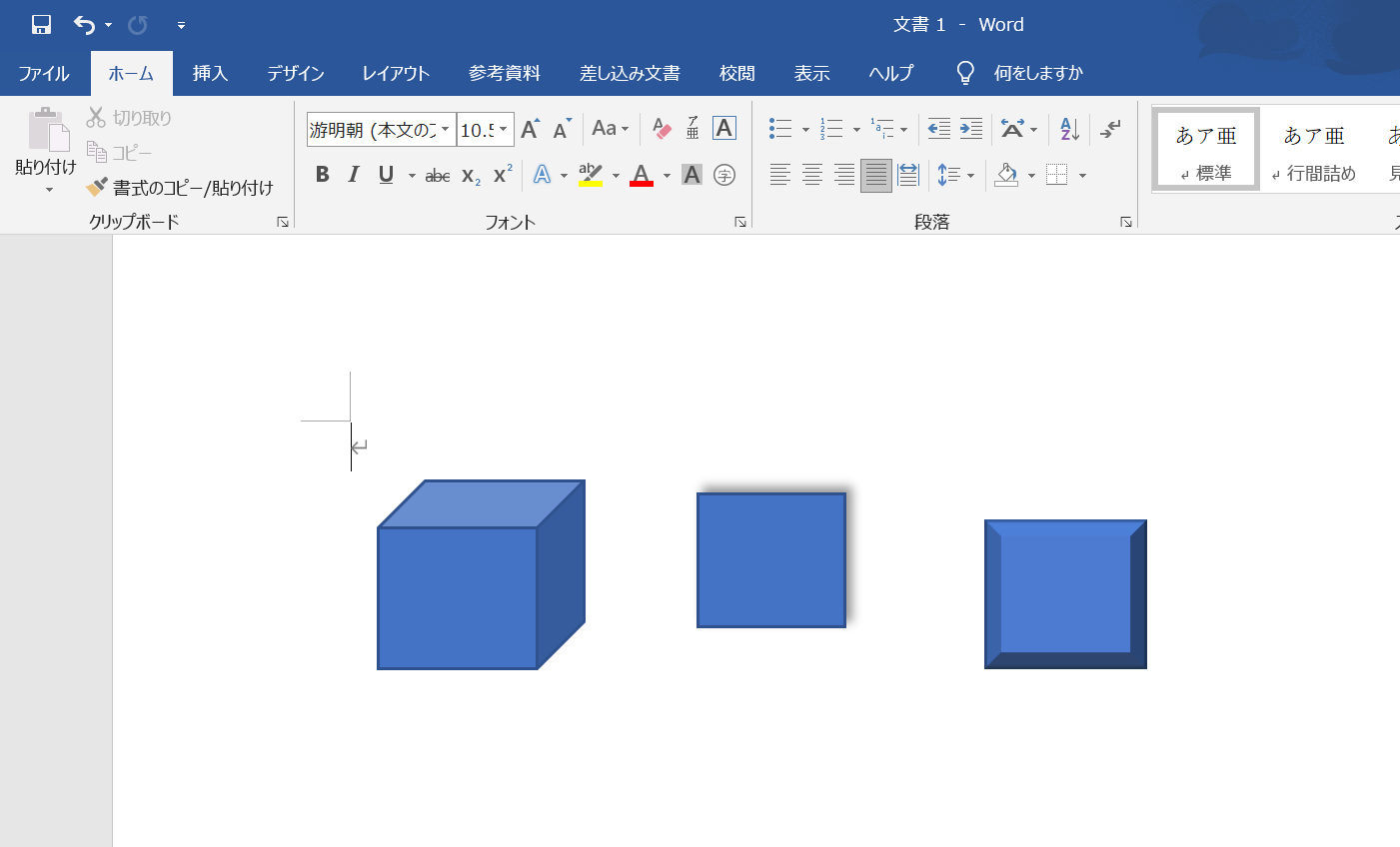
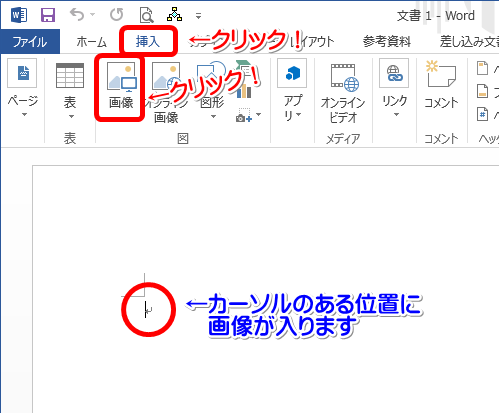
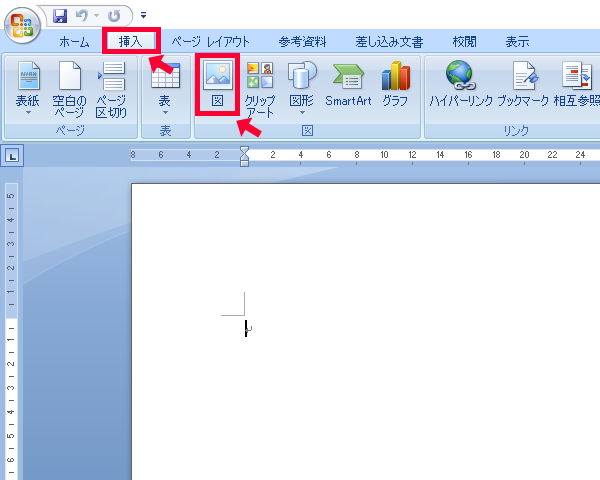
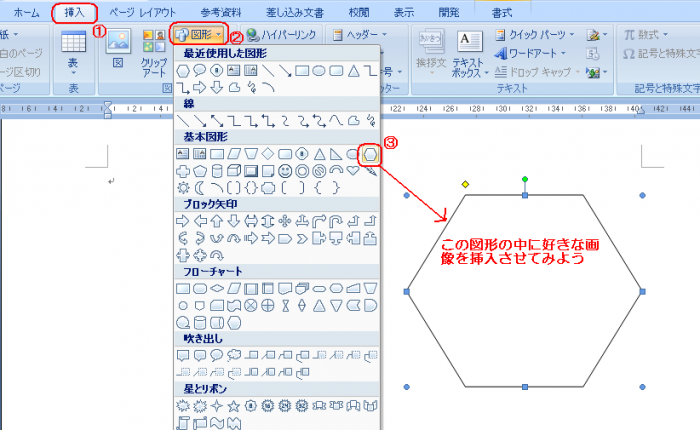
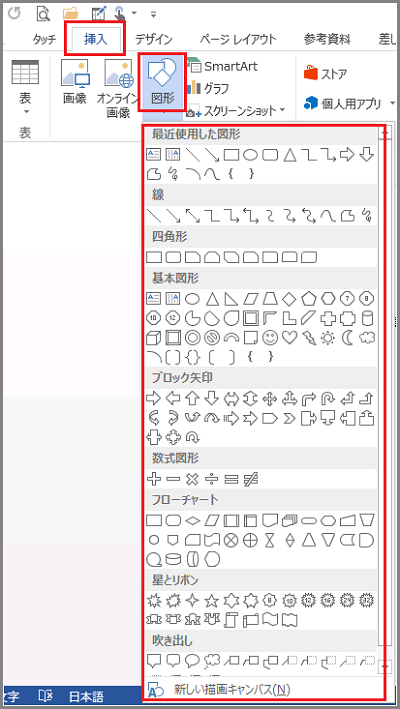
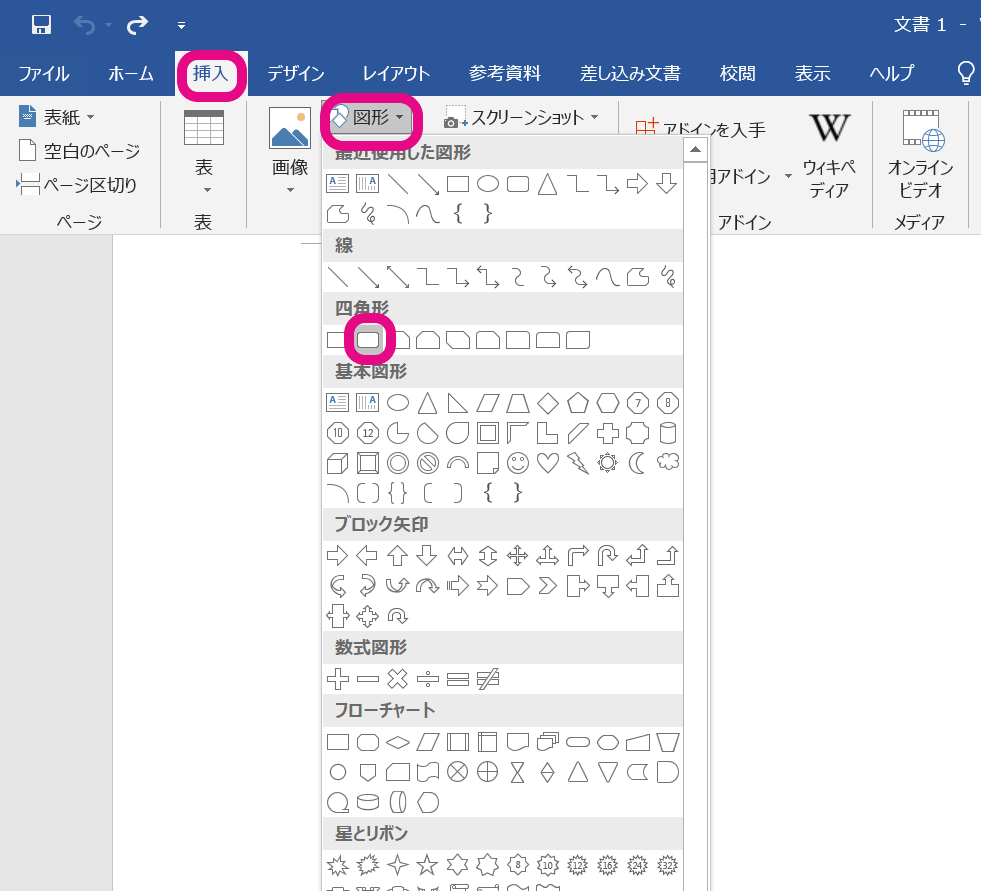
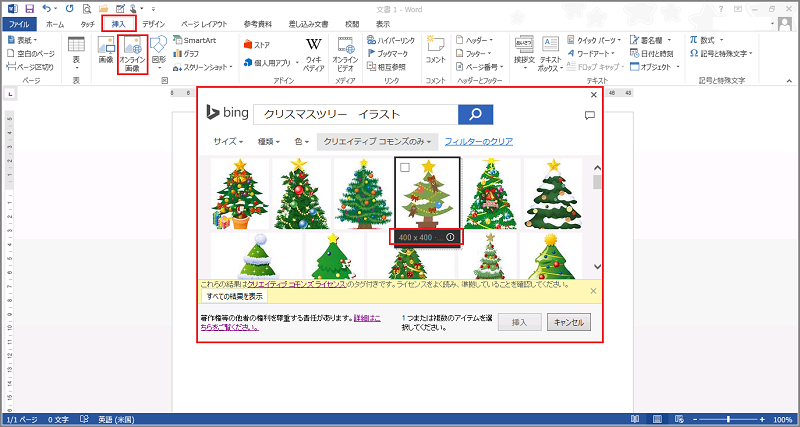
Sponsored Link ★使い方・操作方法 (1)図形を挿入したい場所を選択し、ツールバーの「挿入」から「図」⇒「クリップ アート」とクリックしていきます。 (2)すると画面右側にクリップアートの検索画面が開きます。 ここで条件を選択して、検索ボタン Word16のオンライン画像を入れる方法 ・タブ「挿入」をクリック。 ・リボン中のオンライン画像 ・Word画面の右側に検索窓が出現します。 ・「検索」する枠に「指」と入力して検索ボタンをクリック。 検索が開始されます。 ・表示された画像 テキストボックスについては、こちらをどうぞ。 Word・ワードテキストボックスの挿入方法! 縦書きや透明にするには? ステップ1 「挿入タブ」→ 図のところにある 「図形」 をクリックしてみてください。 図形の場所 ステップ2 下の方にある
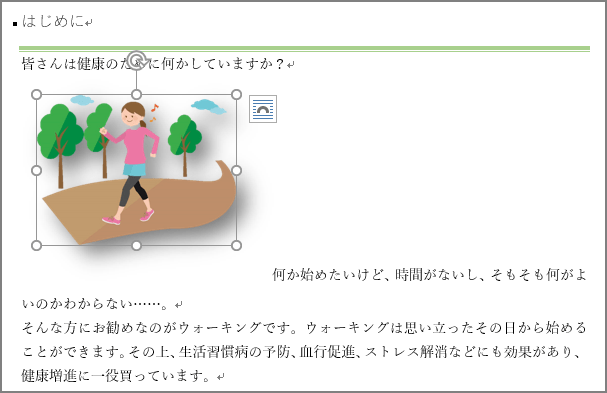
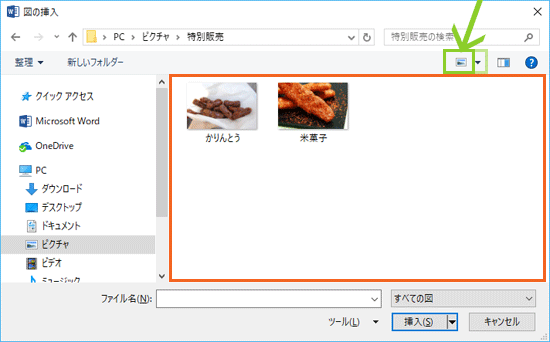
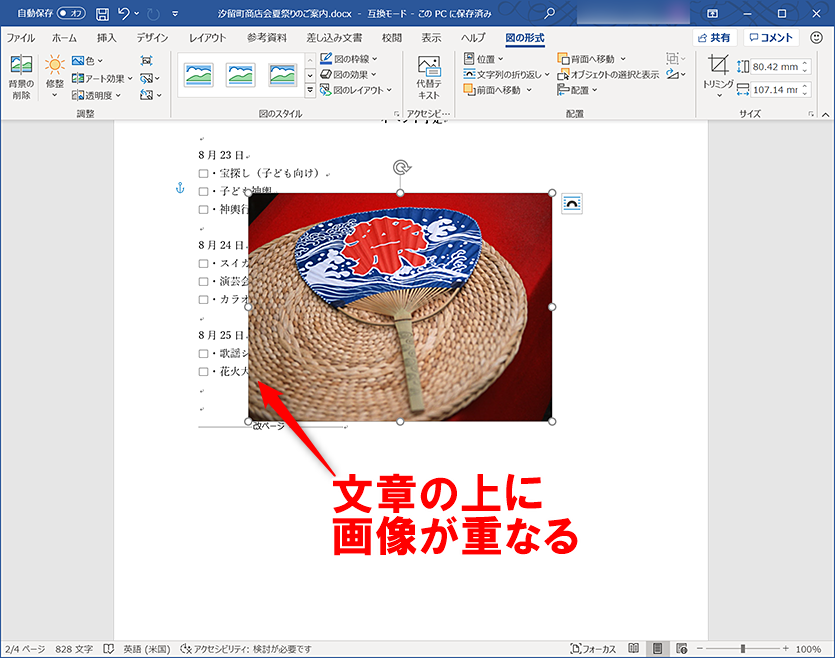
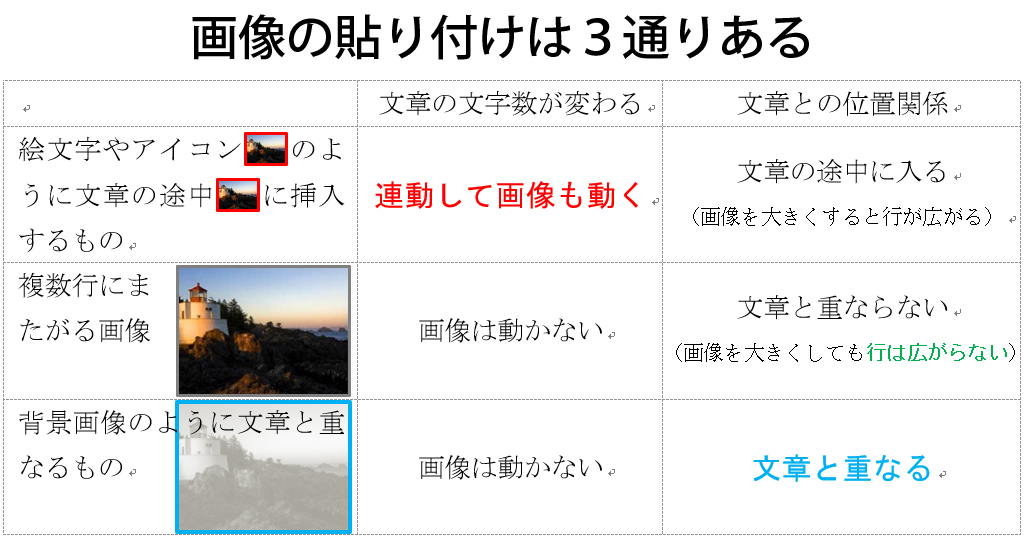
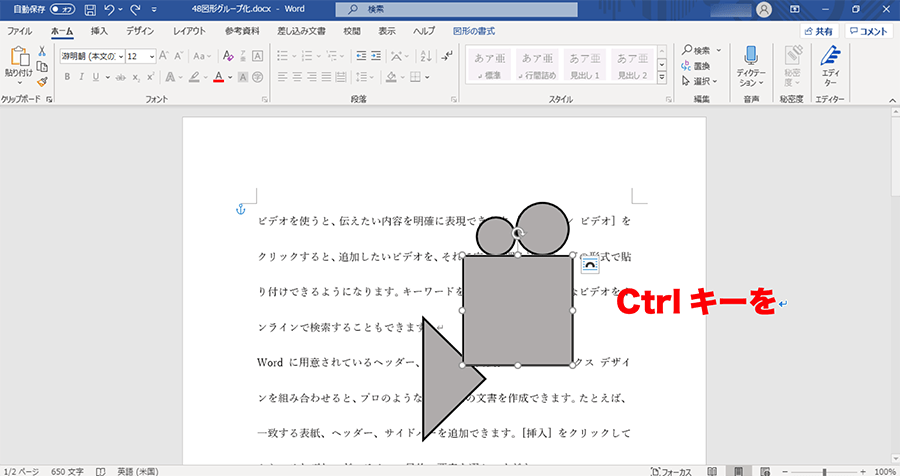
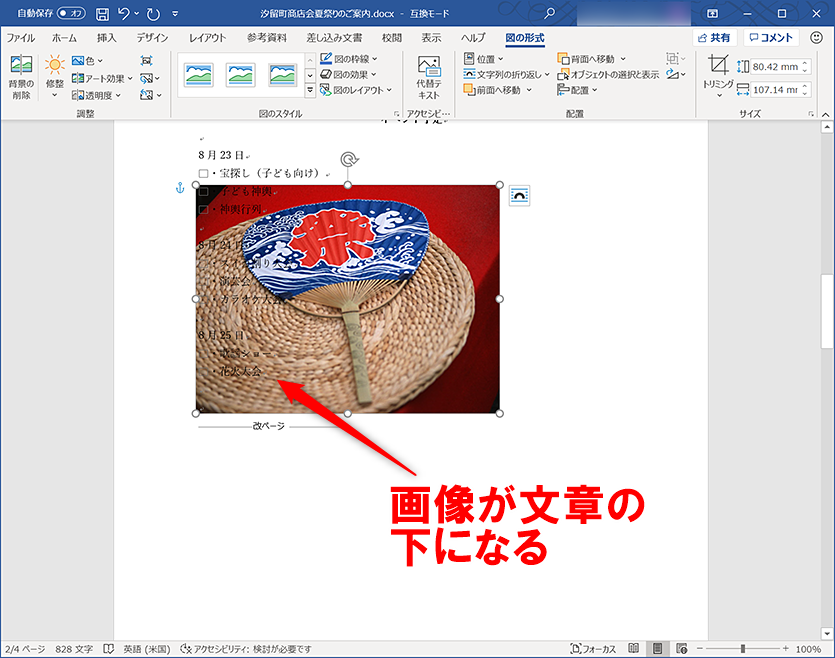
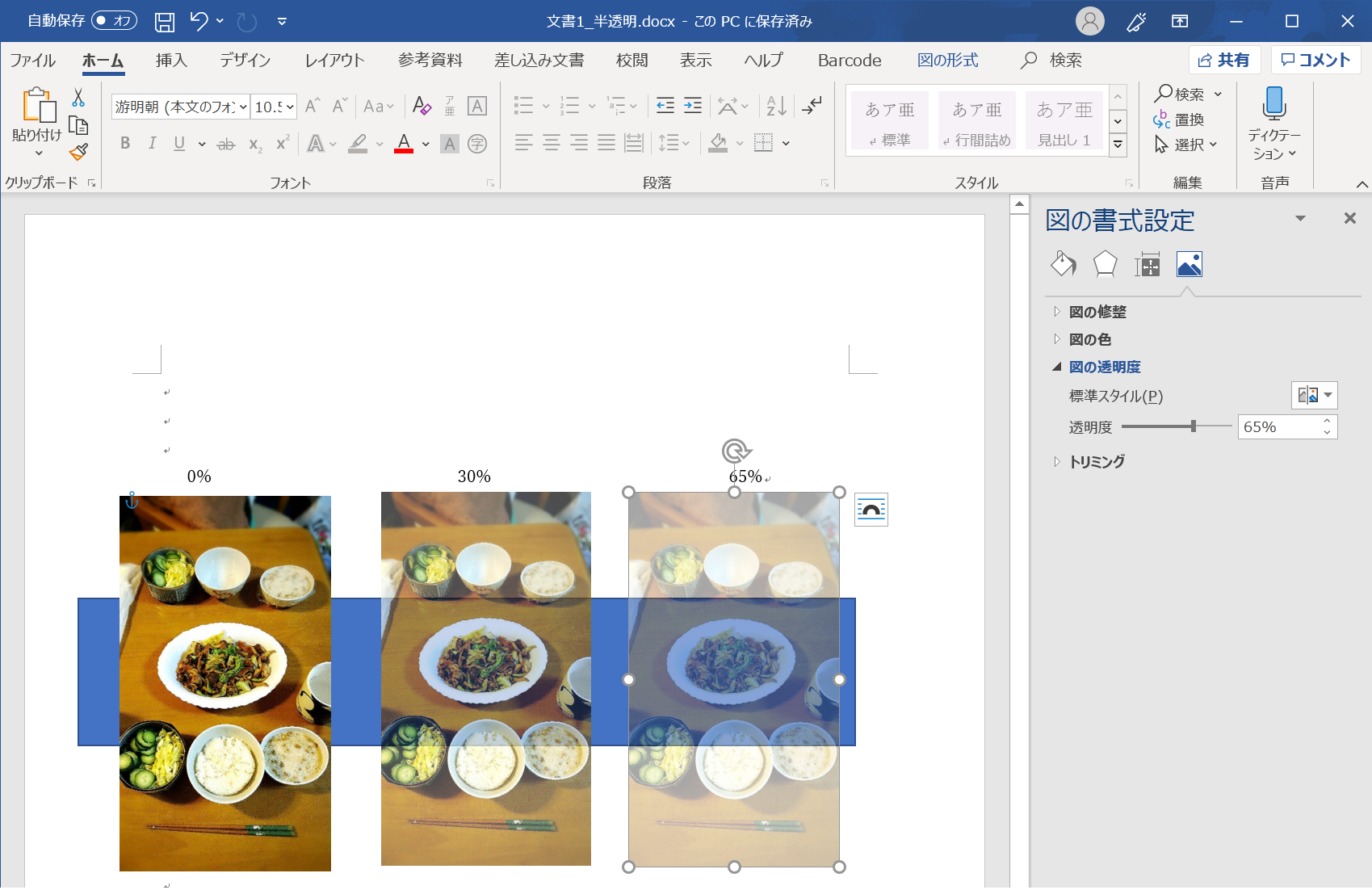
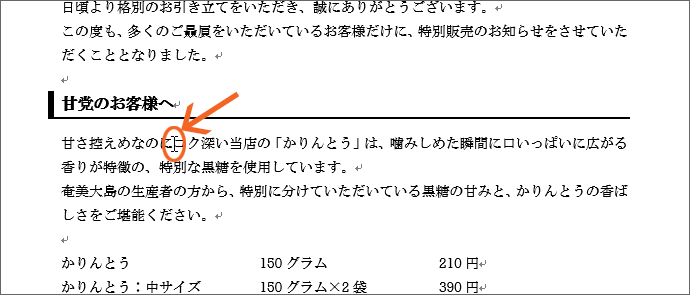
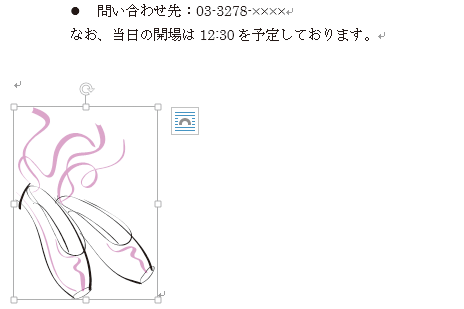
画像は透明な板に絵をかいて、それを紙(文書)の上に置いているというイメージです。 Excel・エクセルテンプレートの使い方! Word・ワード図形を挿入!中に文字を入れ Wordを使用して文書をつくっている時に、もっと資料を見やすくするために、ここに画像やイラストを入れたいと思うことよくありますね。 その際にWordの機能の画像の挿入を使用しますね。 その時によく起こるのが、 "自分の思うところに画像が挿入でき イラストの挿入と編集 Wordでの画像の挿入・配置・移動方法と、起こりやすいアクシデント・対処法です。 Wordで図形・テキストボックス・図を回転させる方法と反転させる方法を詳しく図解。 視覚的に回転、数値を指定して回転、反転でミラー効果
ワード イラスト 挿入 方法のギャラリー
各画像をクリックすると、ダウンロードまたは拡大表示できます
 |  |  |
 |  |  |
 |  | |
「ワード イラスト 挿入 方法」の画像ギャラリー、詳細は各画像をクリックしてください。
 |  |  |
 |  |  |
 |  |  |
「ワード イラスト 挿入 方法」の画像ギャラリー、詳細は各画像をクリックしてください。
 |  |  |
 |  |  |
 |  |  |
「ワード イラスト 挿入 方法」の画像ギャラリー、詳細は各画像をクリックしてください。
 |  |  |
|  |  |
 |  |  |
「ワード イラスト 挿入 方法」の画像ギャラリー、詳細は各画像をクリックしてください。
 |  | |
 |  | |
 |  |  |
「ワード イラスト 挿入 方法」の画像ギャラリー、詳細は各画像をクリックしてください。
 |  |  |
 |  |  |
 |  |  |
「ワード イラスト 挿入 方法」の画像ギャラリー、詳細は各画像をクリックしてください。
 |  | |
 |  |  |
 |  |  |
「ワード イラスト 挿入 方法」の画像ギャラリー、詳細は各画像をクリックしてください。
 |  |  |
 |  |  |
 |  |  |
「ワード イラスト 挿入 方法」の画像ギャラリー、詳細は各画像をクリックしてください。
 |  |  |
 |  |  |
 |  |  |
「ワード イラスト 挿入 方法」の画像ギャラリー、詳細は各画像をクリックしてください。
 |  |  |
 |  |  |
 |  | |
「ワード イラスト 挿入 方法」の画像ギャラリー、詳細は各画像をクリックしてください。
 |  |  |
 |  |  |
 |  |  |
「ワード イラスト 挿入 方法」の画像ギャラリー、詳細は各画像をクリックしてください。
 |  |  |
 |  |
ワードアートを使用すると、特殊効果を簡単に追加してテキストを目立たせることができます。 まず、挿入 タブの ワードアート ギャラリー から目的のワードアート スタイルを選択してから、必要に応じてテキストをカスタマイズします。 Webページの画像をWordの文書に貼り付ける方法 Bingイメージ検索を使うと、Web上に公開されている画像を検索して文書に挿入できます。 Office 21Excelの新関数「LET」の基本機能。 数式に名前を付けて処理速度を向上!
Incoming Term: ワード イラスト 挿入 方法,


0 件のコメント:
コメントを投稿